학습 노트
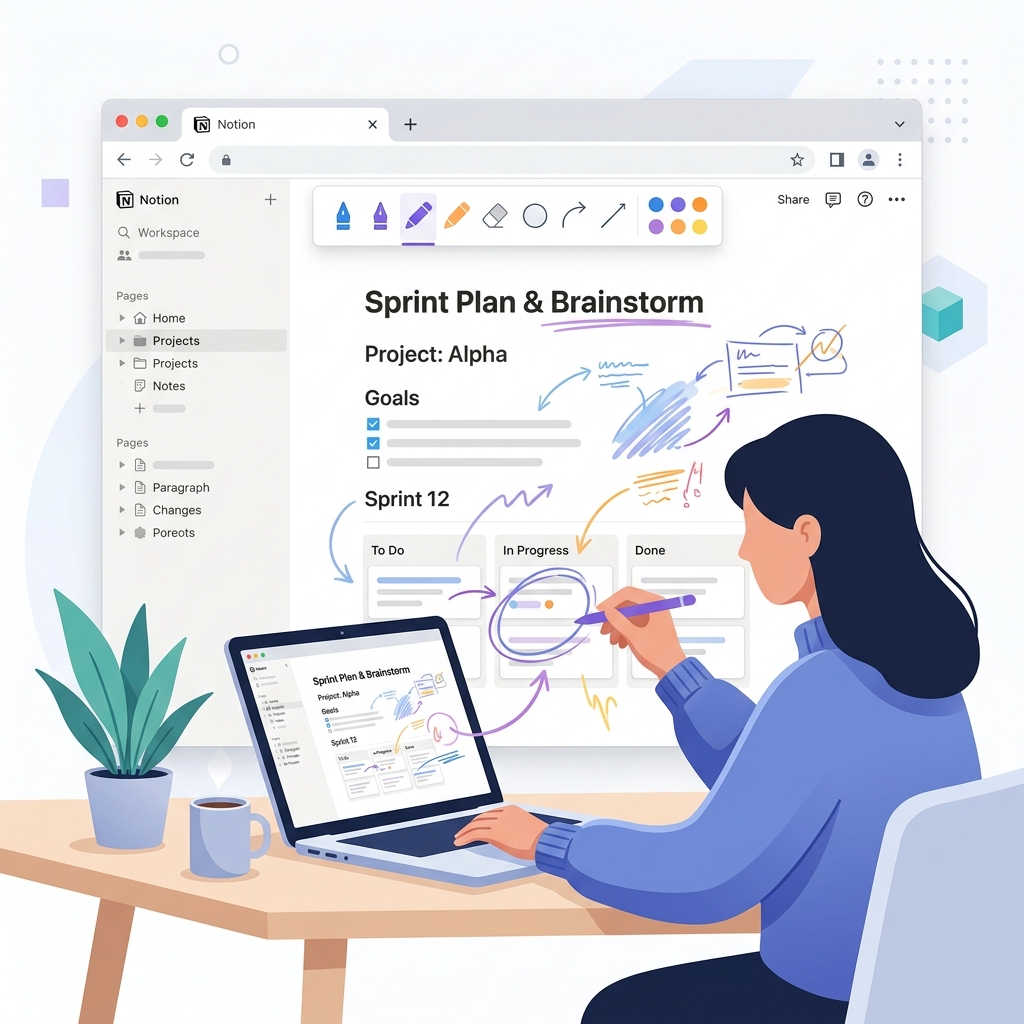
중요한 문장에 동그라미를 치거나 관련 용어를 화살표로 연결해 이해한 내용을 노트에 남겨 보세요.
노션을 위한 그리기 · 주석 도구
JotLayer 설치부터 노션 페이지에 필기하고 그림을 저장하는 방법까지 알아보세요. 외부 그리기 도구를 임베드하지 않고 시작할 수 있습니다.
Chrome 웹 스토어에서 JotLayer 페이지를 열고 ‘Chrome에 추가’를 선택하세요. 확인 창에서 요청 권한을 읽은 후 확장 프로그램을 추가하세요.
노션에 로그인하고 필기할 페이지를 여세요. 확장 프로그램을 사용하려면 노션 데스크톱 앱이 아닌 브라우저 버전을 이용해야 합니다.
브라우저 툴바에서 JotLayer를 여세요. 펜이나 하이라이터를 선택하고 색상과 굵기를 조절한 뒤 페이지 위에 그려 보세요.
중요한 문장에 동그라미를 치거나 관련 용어를 화살표로 연결해 이해한 내용을 노트에 남겨 보세요.
회의 메모 옆에 간단한 구조도나 마인드맵을 그려 글로 설명하기 어려운 관계를 정리하세요.
페이지 속 이미지 근처에 수정할 부분을 표시하고, 떠오른 의견을 시각적으로 기록하세요.
임베드 방식은 노션 블록 안에 그리기 영역을 표시합니다. JotLayer는 페이지 위에 별도의 레이어를 더하므로 기존 글과 이미지의 위치에 맞춰 주석을 남길 수 있습니다. 그림이 노션의 기본 블록으로 변환되는 것은 아닙니다.
무료 플랜에서는 그림을 기기에 저장합니다. 다른 기기에서도 사용하려면 클라우드 동기화를 지원하는 유료 플랜을 확인하세요. 노션 페이지를 공유하는 것만으로 상대방에게 그림까지 표시되는 것은 아닙니다.
무료 플랜으로 시작할 수 있습니다. 사용 가능한 페이지 수와 유료 플랜의 최신 조건은 요금 페이지에서 확인하세요.
이 가이드는 데스크톱 Chrome을 기준으로 합니다. 노션 iOS·Android 앱에서는 JotLayer 브라우저 확장 프로그램이 작동하지 않습니다.
그림은 페이지 위에 겹쳐지는 별도의 레이어입니다. 노션의 글이나 블록을 손글씨 이미지로 바꾸는 방식이 아닙니다.