
Notionで手書きする方法 (埋め込み不要)
Notionに直接描画したいですか?JotLayerで文章を強調し、ページと一緒にスクロールする図や注釈を追加する方法を紹介します。
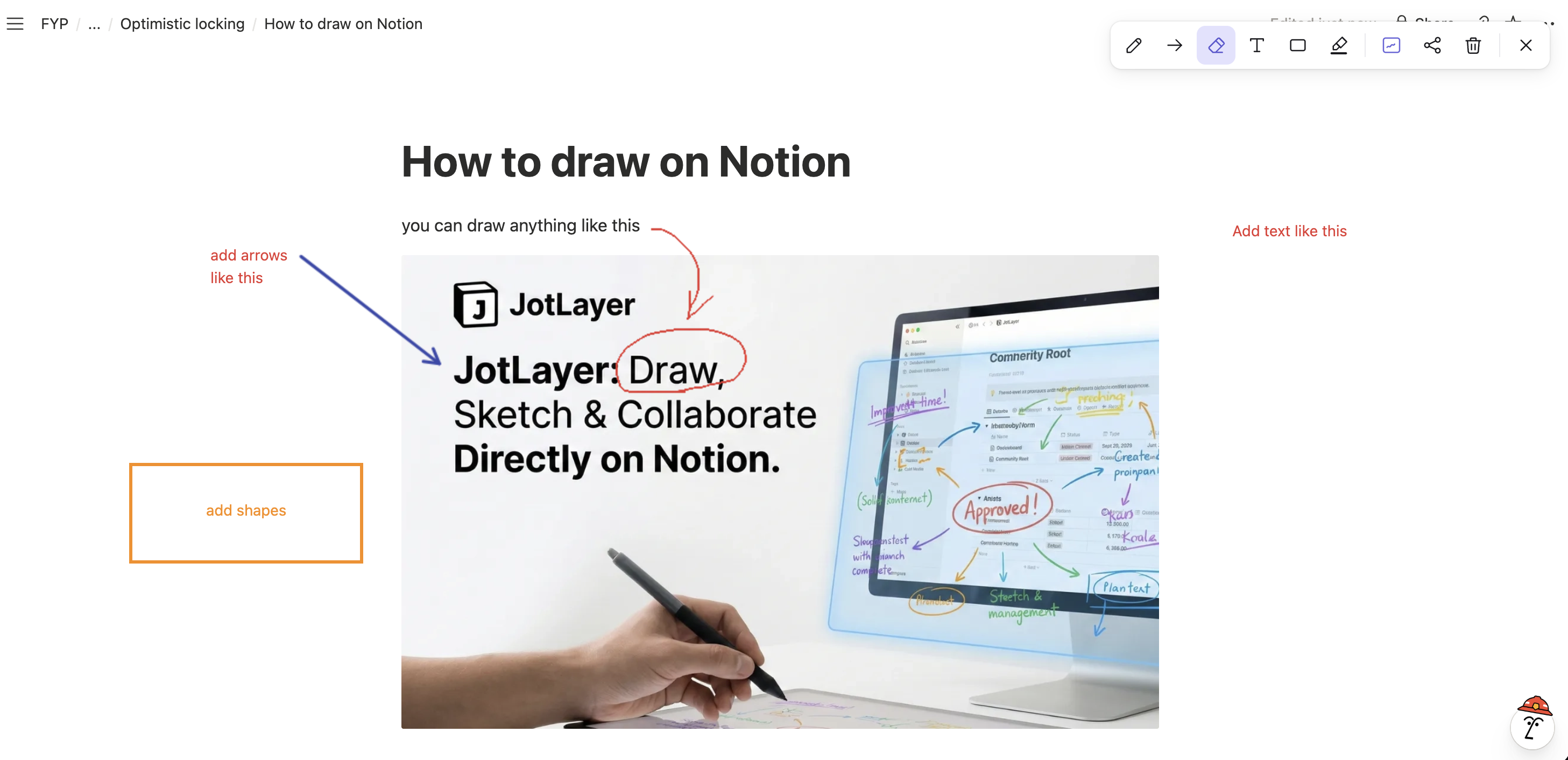
「Notionで手書きする方法」を検索すると、こんな答えを見かけます。
「MiroやExcalidrawを埋め込めばいい!」
ただし、 埋め込みとページへの直接描画は別の方法です。 埋め込みは読み込みに時間がかかることがあり、小さな iframeの中で動作するため、既存のメモとは別の領域になります。
大きなホワイトボードではなく、タスクを丸で囲んだり、矢印を描いたり、文章を強調したいだけのこともあります。
JotLayerで、Notionのノートにペンを。
ノートの一部を丸で囲みたいだけなのに、別のアプリを開いていませんか?そんなときのためにJotLayerを作りました。作業中のNotionページに、そのまま描けるChrome拡張機能です。
ツールバーを開いて道具を選び、説明したいもののすぐ横にアイデアを書きましょう。埋め込みリンクを貼ったり、別のキャンバスを用意したりする必要はありません。
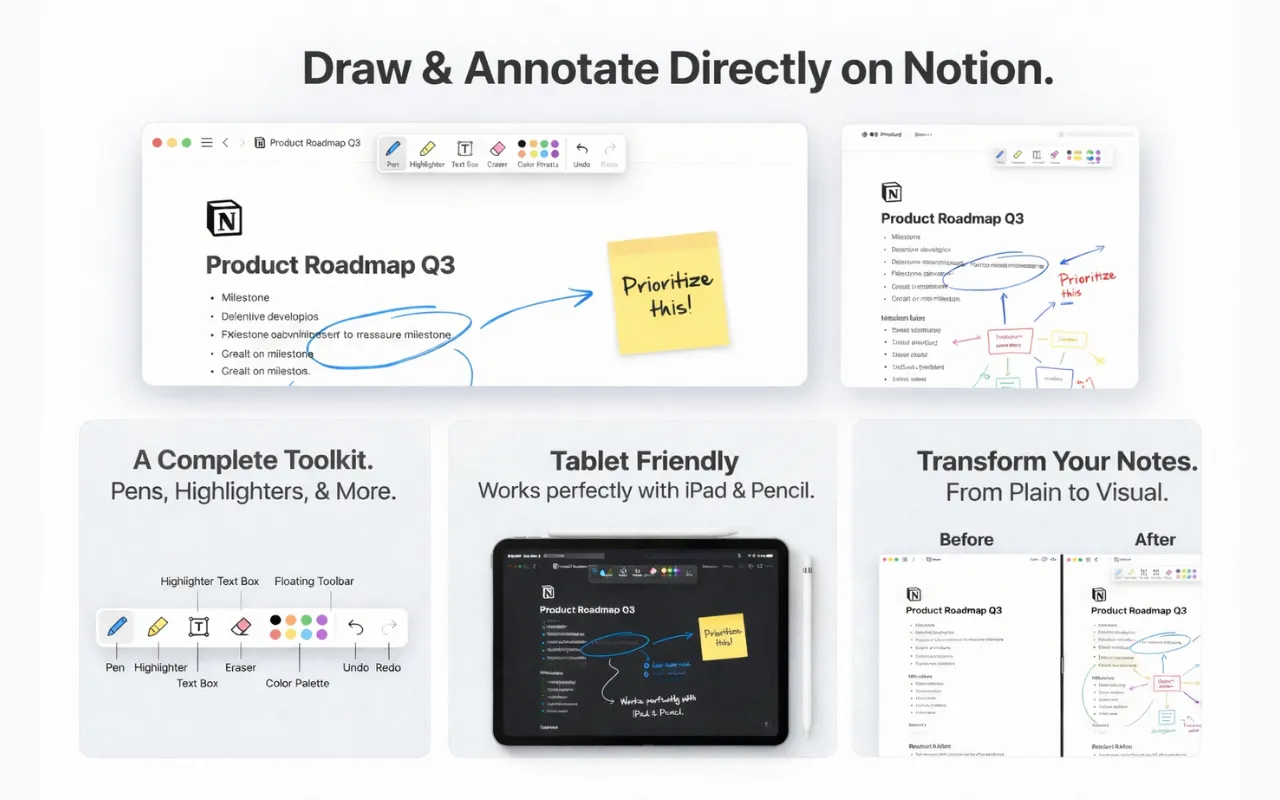
こんなことができます
思いついたら、その場でスケッチ
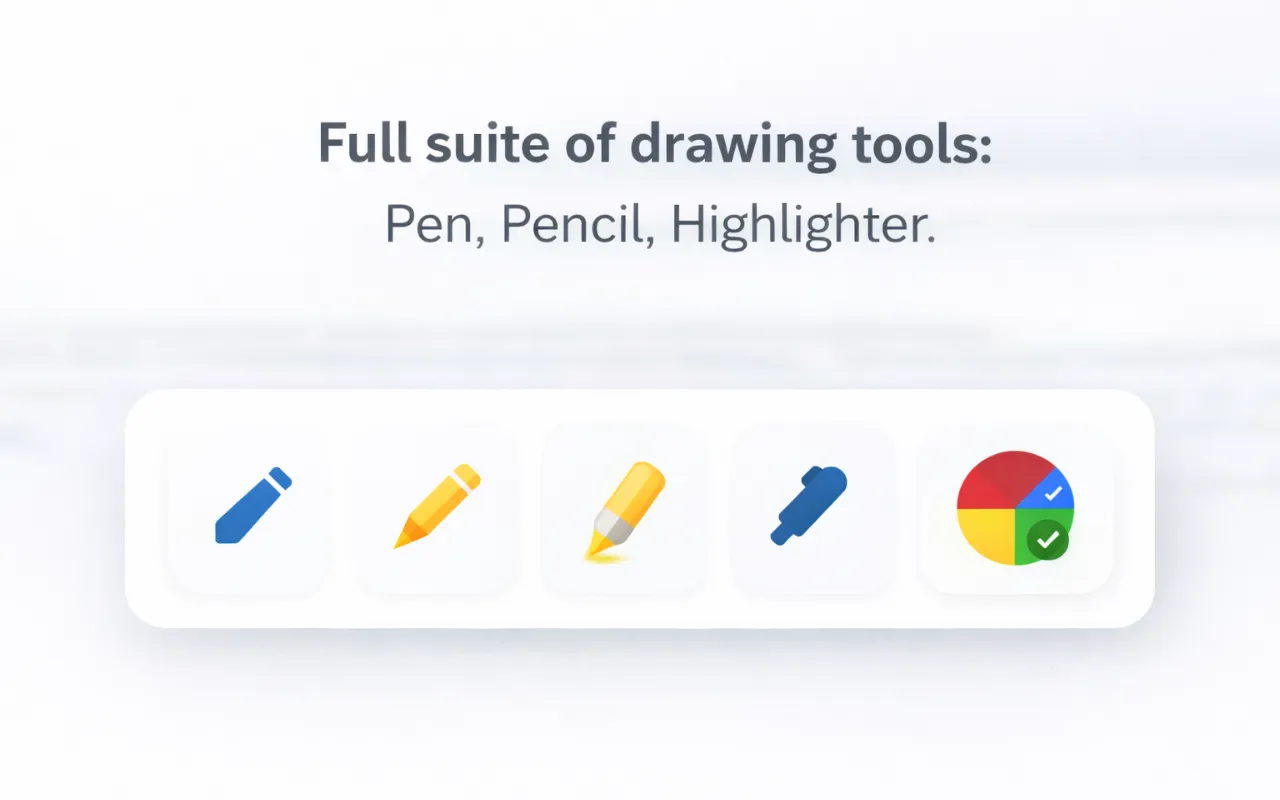
簡単な図や手書きメモを描いたり、あとで見返したい箇所を囲んだり。ノートに合わせて色や線の太さも選べます。
伝えたい場所を、ぴったり指す
矢印や図形でアイデアをつなぎ、段落を囲み、修正したい場所を示せます。
大事なところを目立たせる
見逃したくない箇所をハイライトして、その横にテキストボックスで短い説明やメモを添えられます。
気が変わっても大丈夫
余分な線は消しゴムで消せます。最初から描き直したいときは描画レイヤーをクリア。元のNotionの文章は残ります。
あとからノートに戻れる
描画は自動保存されます。無料プランでは端末内に保存。別の端末でも使いたいときは、Proのクラウド同期を利用できます。
5ページまで無料で始められます。拡張機能を使うには、パソコンのブラウザーでNotionを開いてください。
仕事や学習で描画を活用する3つの方法
1. コーネル式ノート
文字入力は速くても、考えをつなぐには視覚的な整理が役立ちます。関連する概念を矢印で結び、大切な日付を囲み、文章を色分けして強調しましょう。
2. タスクを視覚的に管理
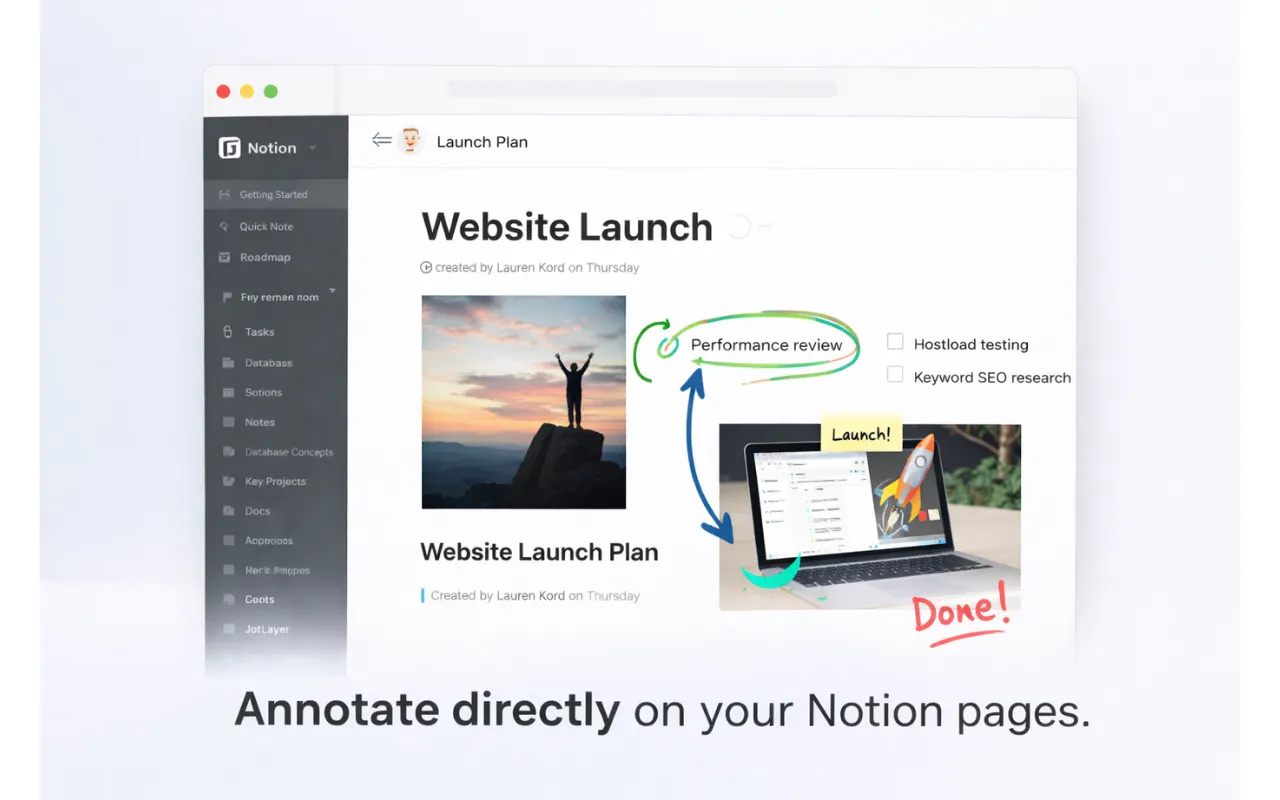
完了したタスクに線を引くと、進捗を実感できます。チェックボックスだけでなく、ペンで取り消し線を描いて、自分にとってわかりやすいダッシュボードにしてみましょう。
3. フローチャートとロジック
複雑なシステム構成を説明するときも、別のツールに移る必要はありません。Notionのコードブロックの横に箱と矢印を描けば、説明と図を同じ場所に置けます。
始め方
拡張機能をインストール
Chromeウェブストアで「JotLayer」を検索するか、下のリンクを使ってください。
Notionを開く
ブラウザー版Notionでページを開きます。データベース、文書、Wikiで利用できます。
ペンを有効にする
拡張機能アイコンをクリック(ショートカット: Alt+J).
よくある質問
Notionに手書きの文字を残せますか?+
描画レイヤーや画像として残せます。ただし、手書きの線が自動でNotionの検索可能なテキストになるわけではありません。
どの方法が共有に向いていますか?+
図を見せることが目的なら、画像をNotionのページに追加する方法がわかりやすい選択肢です。共同編集したい場合は、外部ツールの権限と埋め込み対応を確認してください。
iPadでも同じ拡張機能を使えますか?+
このJotLayerの手順はデスクトップ版Chrome向けです。iPadでは描画アプリから画像を書き出してNotionに追加する方法を利用できます。
iPadがなくても描けます
JotLayerで、ページに直接書き込める、端末に保存されたノートを作りましょう。