
Cómo dibujar directamente en Notion (Sin insertar otras aplicaciones)
¿Buscas una herramienta para dibujar en Notion? Aprende a resaltar texto y crear diagramas que se desplazan con la página usando JotLayer.
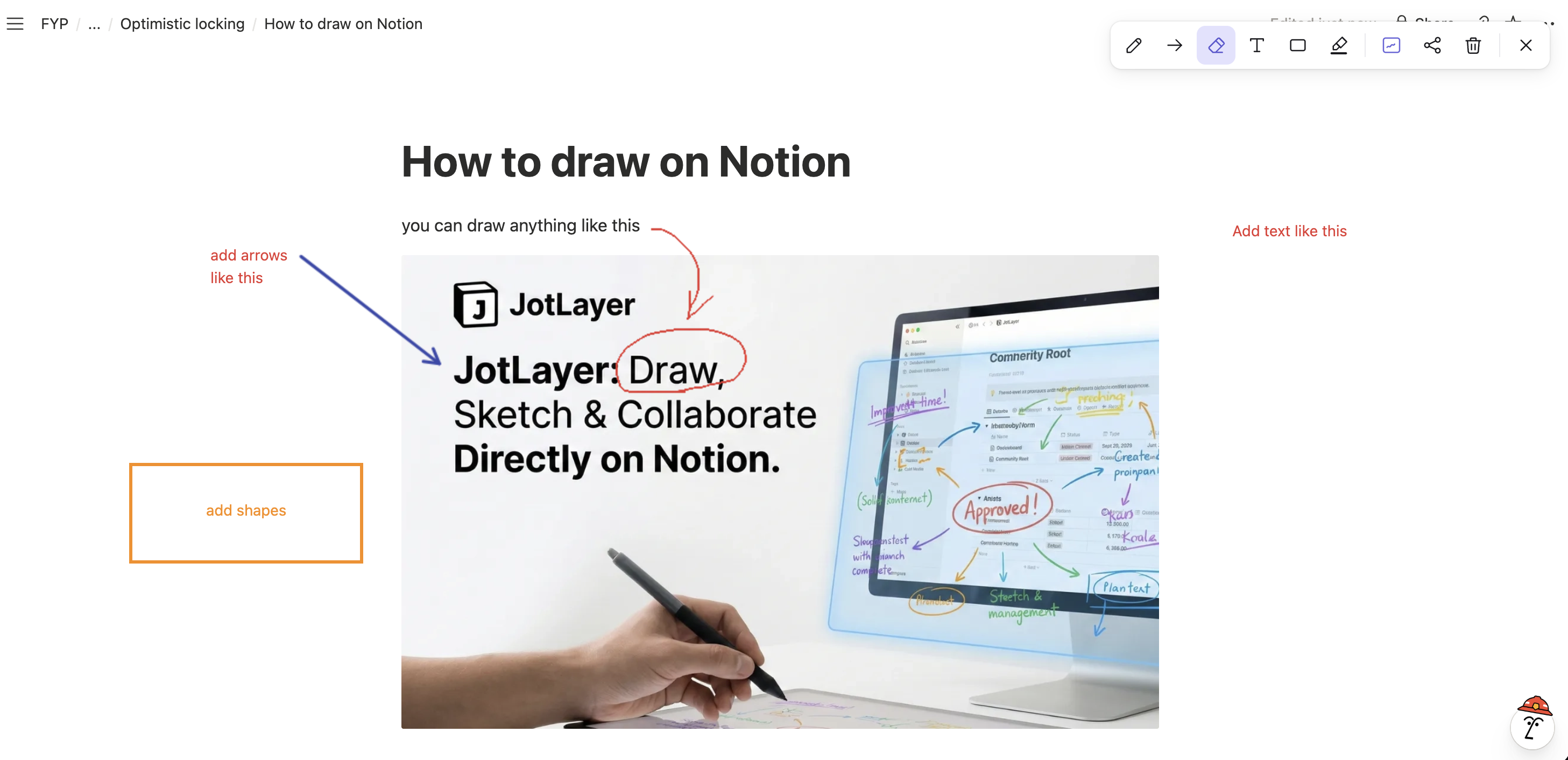
Si has buscado cómo dibujar en Notion, probablemente te hayas encontrado con esta respuesta:
«¡Inserta Miro o Excalidraw!»
Pero hay una diferencia: insertar un lienzo no es lo mismo que dibujar sobre la página. Puede tardar en cargar y queda dentro de un pequeño iframe, separado de tus notas existentes.
A veces no necesitas una gran pizarra: solo quieres rodear una tarea, dibujar una flecha o resaltar una frase.
Conoce JotLayer. Dale un lápiz a tus notas de Notion.
¿Alguna vez has abierto otra aplicación solo para rodear algo en tus notas? Creamos JotLayer para ese momento. Es una extensión de Chrome que te permite dibujar sobre la página de Notion en la que ya estás trabajando.
Abre la barra, elige una herramienta y coloca tu idea junto a lo que estás explicando. Sin pegar enlaces ni preparar un lienzo aparte.
Esto es lo que puedes hacer
Dibuja la idea antes de que se te escape
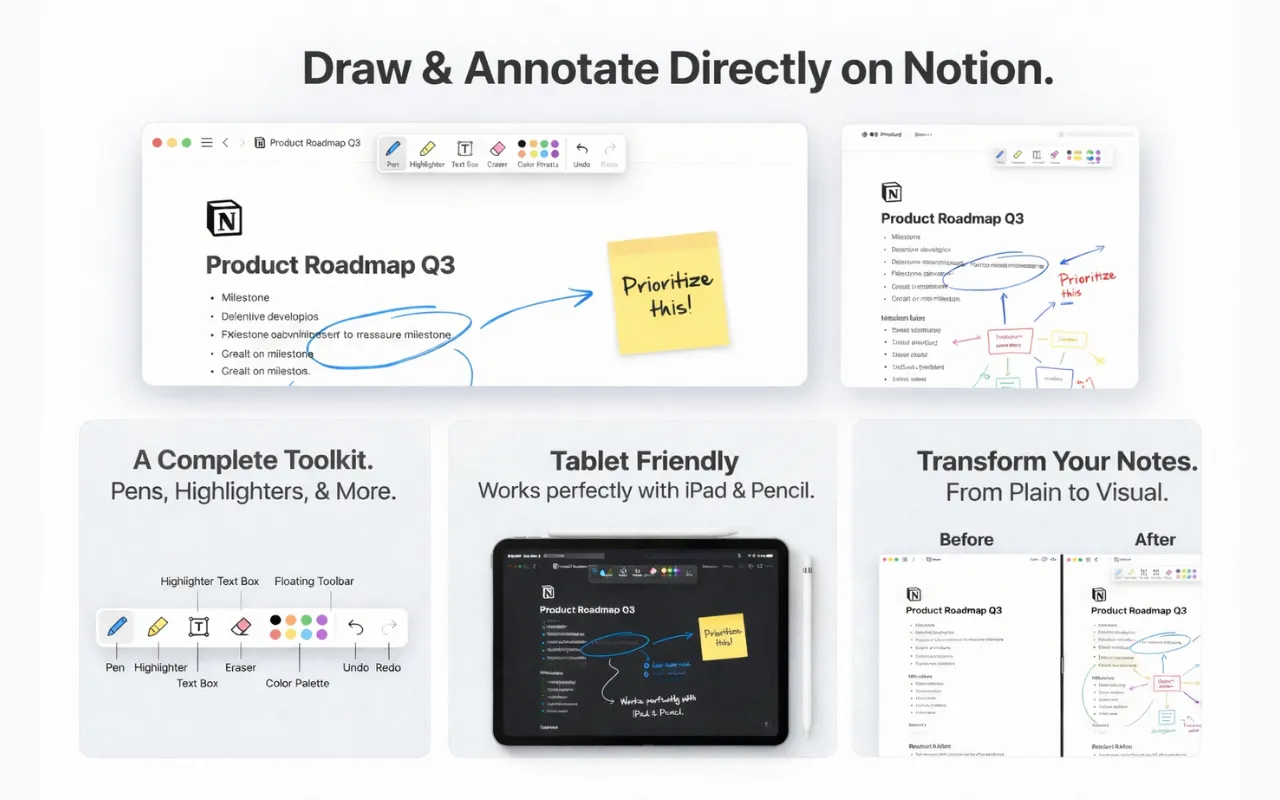
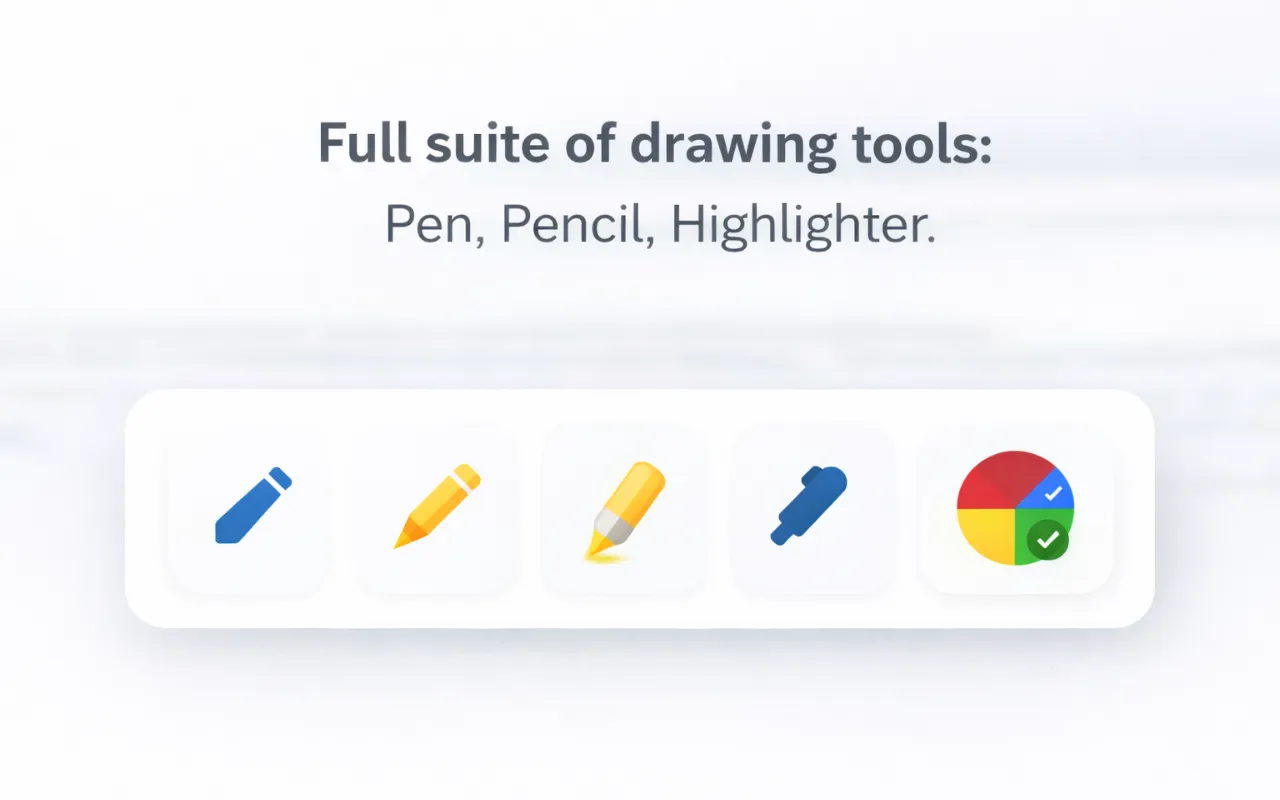
Usa el lápiz para un esquema rápido, una nota a mano o un círculo sobre lo que quieras repasar. Elige el color y el grosor que encajen con tus notas.
Señala exactamente a qué te refieres
Añade flechas y formas para conectar ideas, enmarcar una sección o señalar dónde harías un cambio.
Haz que lo importante destaque
Resalta un pasaje que no quieras pasar por alto y añade al lado un cuadro de texto con una explicación o un recordatorio.
Cambia de idea
Borra un trazo suelto o limpia la capa de dibujo para empezar de nuevo. El texto original de Notion se queda donde está.
Retoma tus notas más tarde
Los dibujos se guardan automáticamente. El plan gratuito los conserva en tu dispositivo; Pro añade sincronización en la nube para usarlos en otro equipo.
Empieza gratis en hasta cinco páginas. Usa Notion en el navegador de tu ordenador para dibujar con la extensión.
Tres formas de usar dibujos en tu trabajo
1. El método de notas Cornell
Escribir con el teclado es rápido, pero conectar ideas requiere pensar visualmente. Une conceptos con flechas, rodea fechas importantes y resalta el texto con varios colores.

2. Gestión visual de tareas
Tachar una tarea terminada ayuda a ver el progreso. Además de marcar una casilla, puedes usar el lápiz para dibujar una línea sobre lo que has completado y dar vida a tu panel de Notion.
3. Diagramas de flujo y lógica
¿Quieres explicar una arquitectura compleja? Dibuja cajas y flechas junto a tus bloques de código en Notion. Así mantienes el esquema y la documentación en el mismo lugar.
Cómo empezar
Instala la extensión
Busca «JotLayer» en Chrome Web Store o utiliza el enlace de abajo.
Abre Notion
Abre una página de Notion en el navegador. Puedes usarlo en bases de datos, documentos y wikis.
Activa el lápiz
Haz clic en el icono de la extensión (o usa el atajo Alt+J).
Preguntas frecuentes
¿Puedo conservar mi letra manuscrita en Notion?+
Sí, mediante una imagen o una capa de dibujo. Los trazos no se convierten automáticamente en texto de Notion que puedas buscar.
¿Qué método conviene para compartir un dibujo?+
Si solo necesitas mostrarlo, subir una imagen a la página es una opción sencilla. Para editarlo en equipo, comprueba las funciones de colaboración y los permisos de la herramienta externa.
¿Puedo usar la misma extensión en el iPad?+
Estos pasos de JotLayer son para Chrome en un ordenador. En el iPad puedes dibujar en otra aplicación y añadir el resultado como imagen a Notion.
No necesitas un iPad
Anota directamente sobre tus páginas y guarda tus notas en tu dispositivo con JotLayer.