
Comment dessiner directement dans Notion (Sans intégrer d’autre application)
Vous cherchez un outil de dessin pour Notion ? Apprenez à surligner le texte et à créer des schémas qui défilent avec la page grâce à JotLayer.
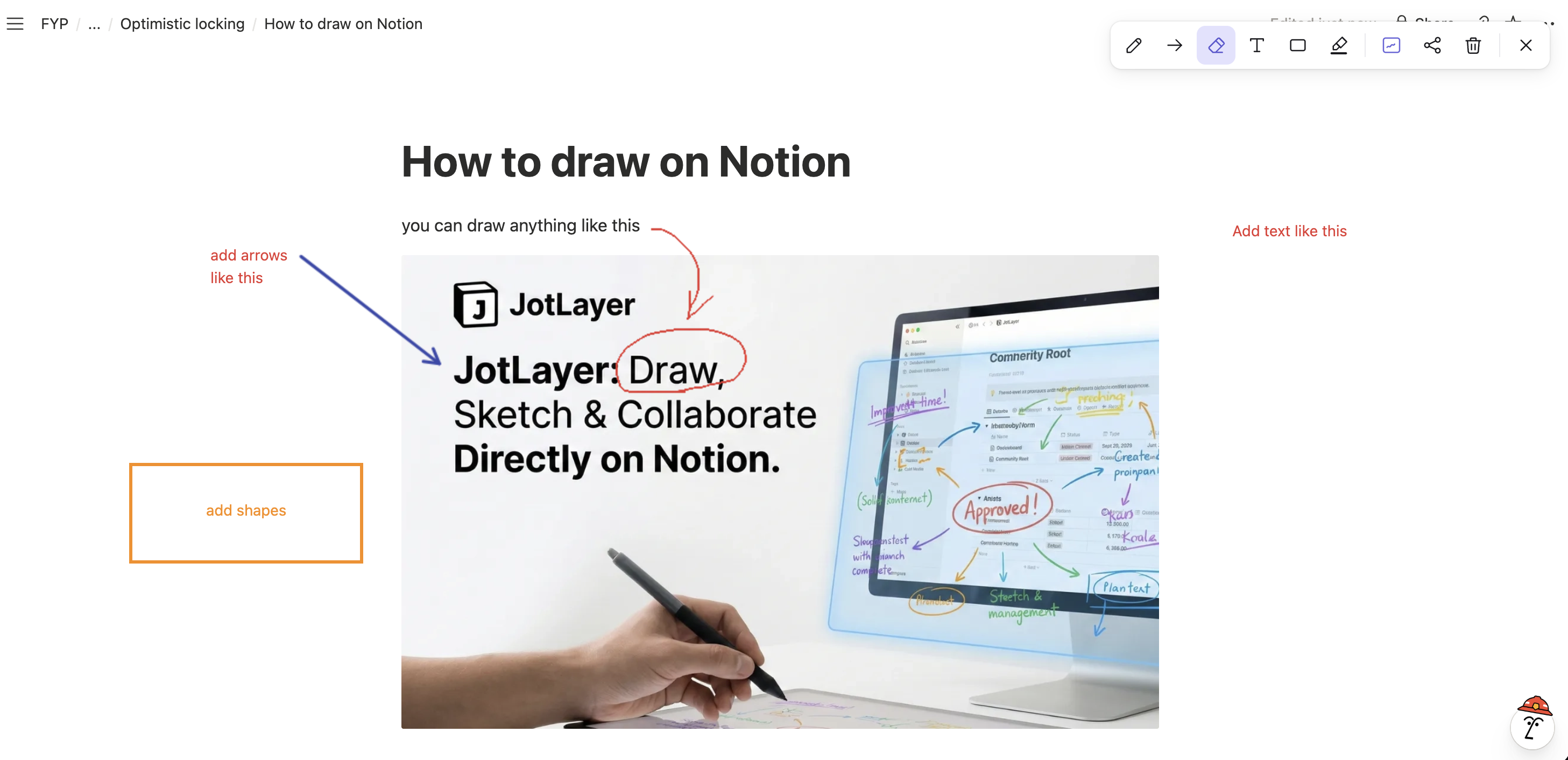
Si vous avez cherché comment dessiner dans Notion, vous avez probablement rencontré cette réponse :
« Intégrez Miro ou Excalidraw ! »
Mais il y a une différence : intégrer un canevas n’est pas dessiner sur la page. Le chargement peut prendre du temps et le dessin reste dans une petite iframe, à part de vos notes existantes.
Vous n’avez pas toujours besoin d’un grand tableau blanc : parfois, vous voulez simplement entourer une tâche, tracer une flèche ou surligner une phrase.
Découvrez JotLayer. Offrez un stylo à vos notes Notion.
Vous avez déjà ouvert une autre application juste pour entourer un passage dans vos notes ? C’est pour ce moment-là que nous avons créé JotLayer. Cette extension Chrome permet de dessiner sur la page Notion où vous travaillez déjà.
Ouvrez la barre d’outils, choisissez un outil et placez votre idée à côté de ce que vous expliquez. Aucun lien à intégrer ni canevas séparé à préparer.
Voici ce que vous pouvez faire
Dessinez l’idée tant qu’elle est là
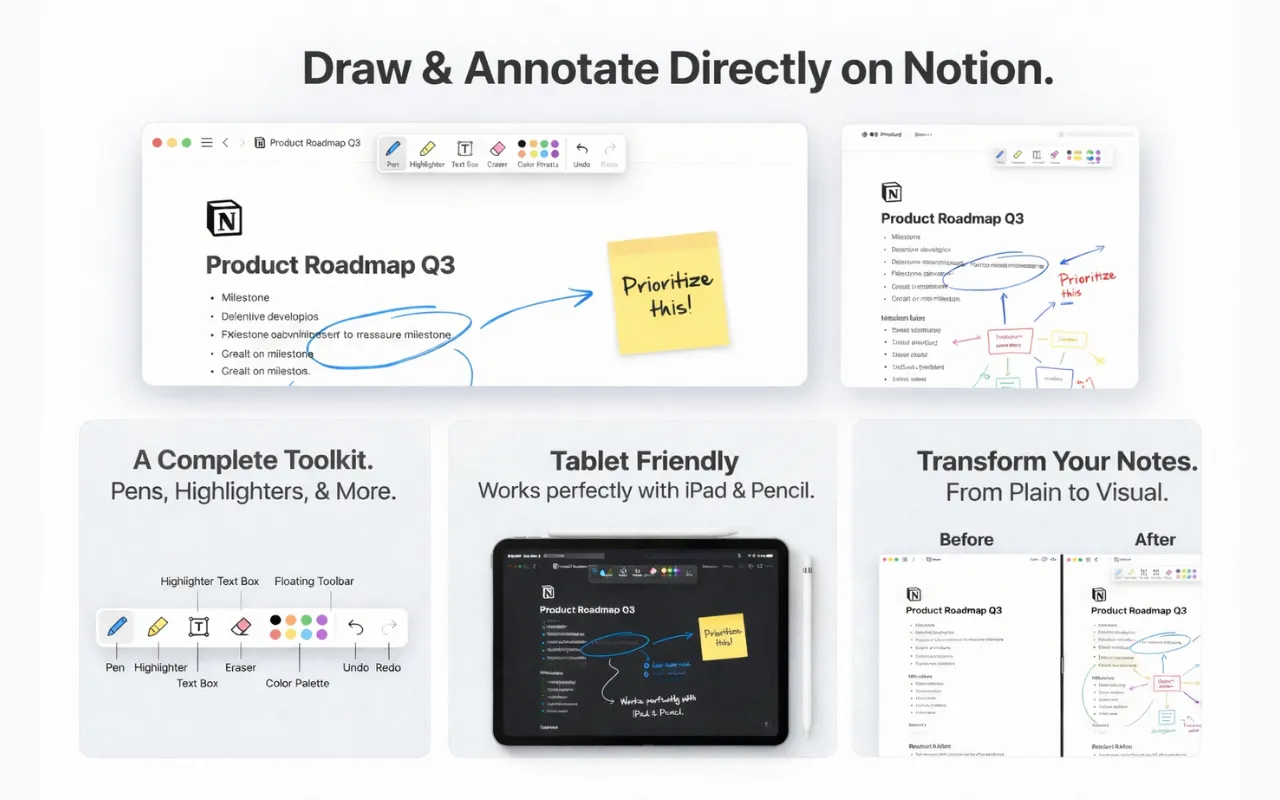
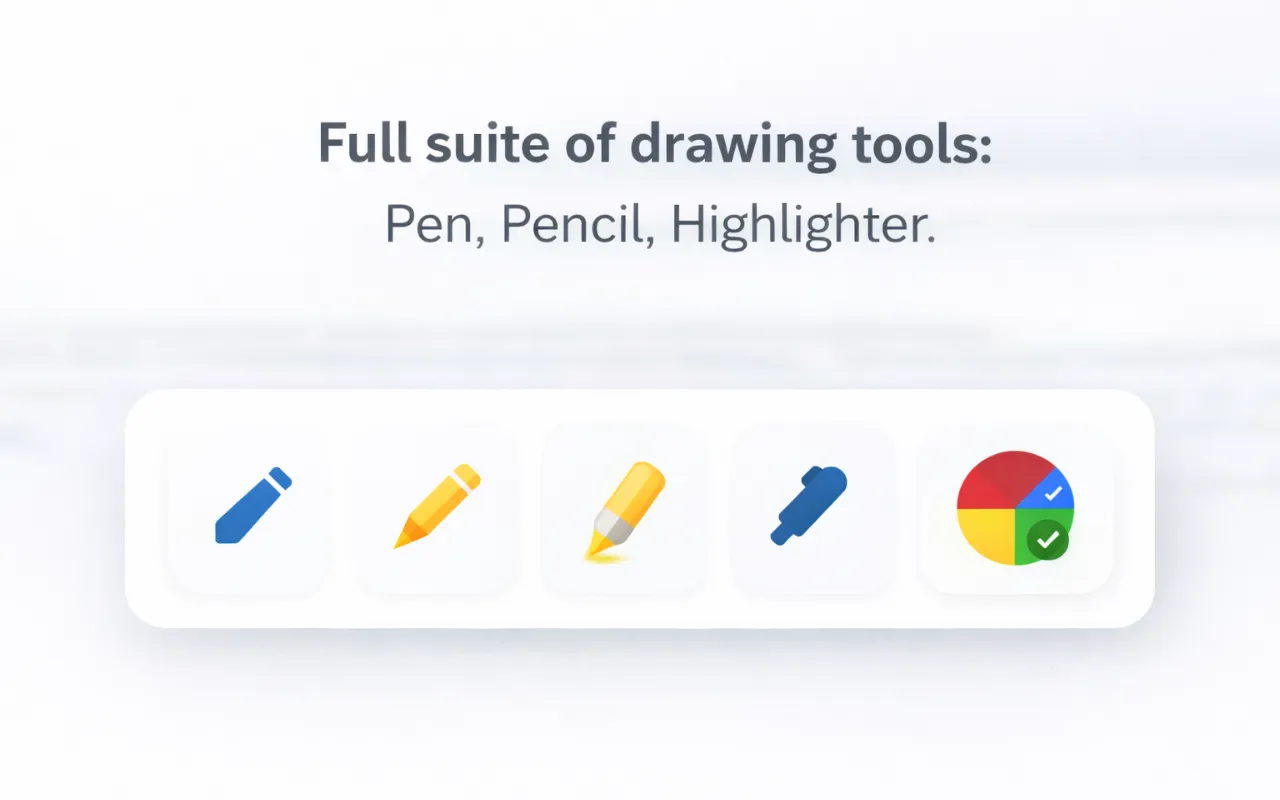
Utilisez le stylo pour un schéma rapide, une note manuscrite ou un cercle autour d’un passage à revoir. Choisissez la couleur et l’épaisseur qui conviennent à vos notes.
Montrez précisément ce que vous voulez dire
Ajoutez des flèches et des formes pour relier deux idées, encadrer une section ou indiquer une modification.
Faites ressortir l’essentiel
Surlignez un passage à ne pas oublier, puis ajoutez une zone de texte à côté pour une courte explication ou un rappel.
Changez d’avis
Effacez un trait de trop ou videz le calque de dessin pour repartir de zéro. Le texte d’origine de Notion reste en place.
Retrouvez vos notes plus tard
Les dessins s’enregistrent automatiquement. L’offre gratuite les garde sur votre appareil ; Pro ajoute la synchronisation cloud pour les retrouver ailleurs.
Commencez gratuitement sur cinq pages maximum. Ouvrez Notion dans le navigateur de votre ordinateur pour utiliser l’extension.
Trois façons d’utiliser le dessin au quotidien
1. La méthode des notes Cornell
La saisie au clavier est rapide, mais relier les idées demande une approche visuelle. Tracez des flèches entre les notions, entourez les dates importantes et utilisez plusieurs couleurs pour surligner.

2. La gestion visuelle des tâches
Barrer une tâche terminée rend les progrès visibles. En plus de cocher une case, utilisez le stylo pour rayer ce que vous avez accompli et personnaliser votre tableau de bord Notion.
3. Organigrammes et logique
Vous devez expliquer une architecture complexe ? Dessinez des cases et des flèches près des blocs de code dans Notion. Le schéma et sa documentation restent ainsi au même endroit.
Comment commencer
Installez l’extension
Cherchez « JotLayer » dans le Chrome Web Store ou utilisez le lien ci-dessous.
Ouvrez Notion
Ouvrez une page Notion dans votre navigateur. L’extension s’utilise dans les bases de données, les documents et les wikis.
Activez le stylo
Cliquez sur l’icône de l’extension (ou utilisez le raccourci Alt+J).
Questions fréquentes
Puis-je conserver mon écriture manuscrite dans Notion ?+
Oui, sous forme d’image ou de calque de dessin. Les traits ne deviennent pas automatiquement du texte Notion consultable par recherche.
Quelle méthode choisir pour partager un dessin ?+
Pour simplement le montrer, importer une image dans la page est une solution facile. Pour le modifier à plusieurs, vérifiez les fonctions de collaboration et les accès de l’outil externe.
La même extension fonctionne-t-elle sur iPad ?+
Ces étapes concernent JotLayer dans Chrome sur ordinateur. Sur iPad, vous pouvez dessiner dans une autre application et ajouter le résultat à Notion sous forme d’image.
Pas besoin d’un iPad
Annotez directement vos pages et gardez vos notes sur votre appareil avec JotLayer.