
Cómo añadir dibujos a Notion con iPad y Apple Pencil
Reúne tus notas manuscritas y bocetos del iPad en Notion. Conoce la diferencia entre introducir texto y dibujar, y elige el método adecuado para tu dispositivo.
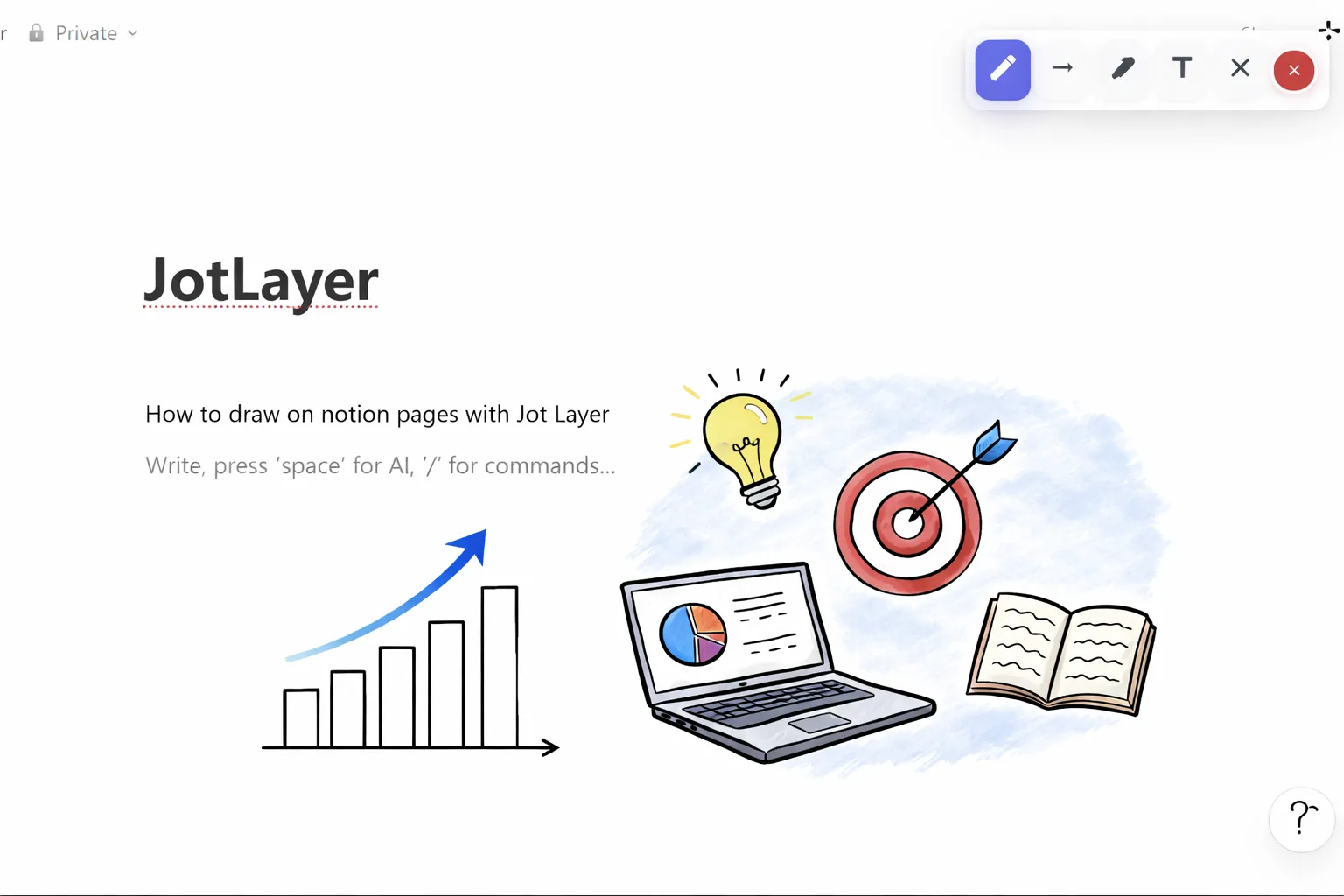
Muchas personas organizan la información en Notion y recurren a aplicaciones como Goodnotes para escribir a mano. Puedes combinar ambas tareas en un flujo de trabajo con tableta y Notion .
La entrada de texto en la aplicación de Notion para iPad y el dibujo libre con Apple Pencil son funciones distintas. Elige el método según lo que quieras conservar.
Método 1: escritura a mano convertida en texto
Si solo quieres introducir texto, prueba la función de escritura de iPadOS en los campos compatibles. La disponibilidad depende del idioma, el campo y los ajustes.
- Abre Notion en el iPad.
- Toca un campo dentro de un bloque de texto.
- Escribe con el Apple Pencil.
- En un entorno compatible, la escritura se convierte en texto.
Nota: esto convierte letras en texto. No conserva las líneas de formas, gráficos o mapas mentales como un dibujo.
Método 2: JotLayer en la web desde un ordenador
Para conservar trazos y dibujos sobre la página , utiliza JotLayer en un navegador compatible de ordenador.
JotLayer es una extensión de Chrome y no funciona en la aplicación de Notion para iPad. Utilízala en un ordenador compatible. Si dibujas en un iPad, puedes exportar una imagen desde tu aplicación de dibujo y añadirla a Notion.
Empieza a dibujar hoy
Añade JotLayer a Chrome en tu ordenador y empieza a hacer bocetos sobre tus páginas de Notion.