
Comment ajouter des dessins dans Notion avec un iPad et un Apple Pencil
Rassemblez vos notes manuscrites et vos croquis iPad dans Notion. Découvrez la différence entre saisie de texte et dessin, puis choisissez la méthode adaptée à votre appareil.
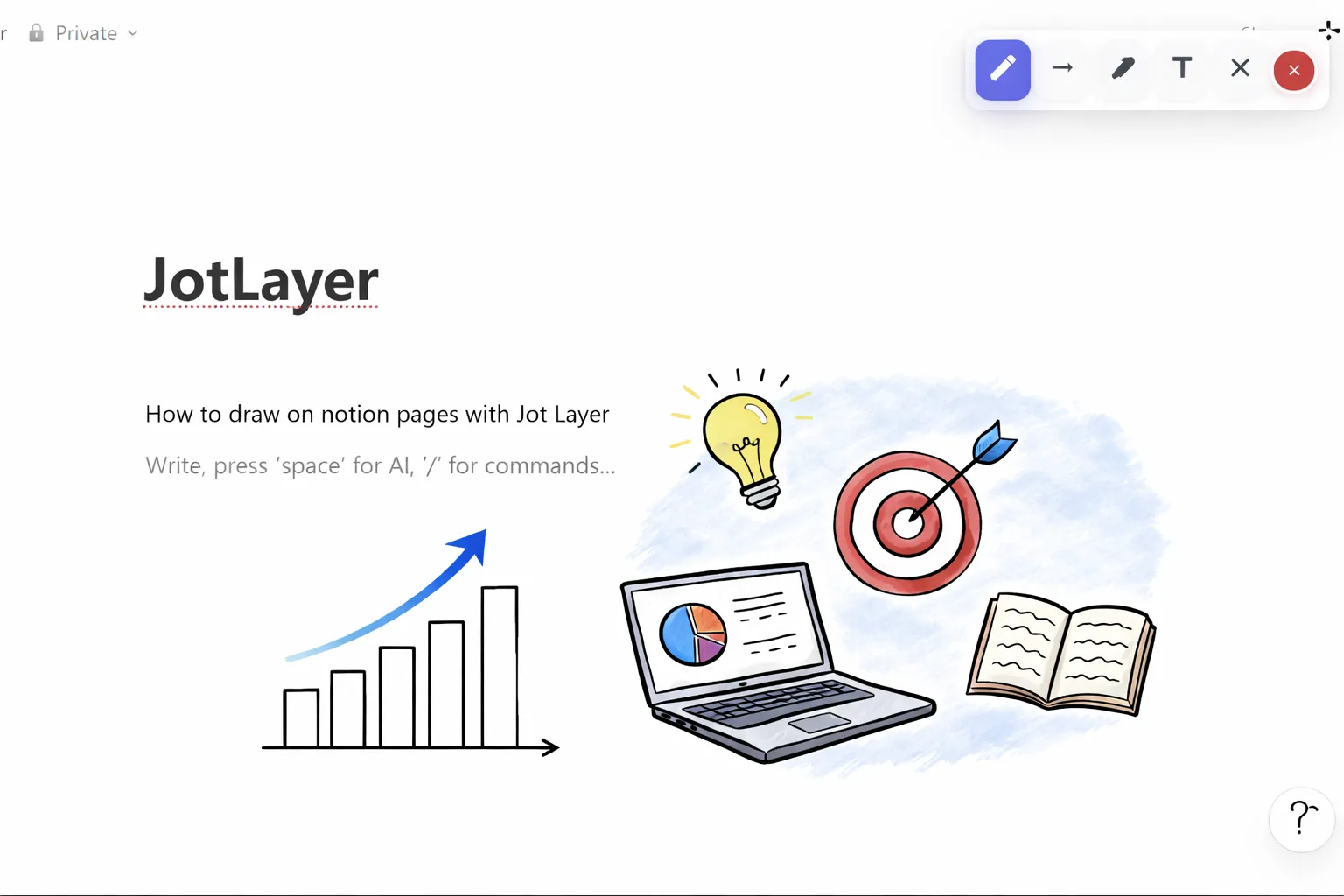
De nombreuses personnes organisent leurs informations dans Notion et utilisent une application comme Goodnotes pour écrire à la main. Vous pouvez réunir ces usages dans un flux de travail associant tablette et Notion .
La saisie de texte dans l’application Notion sur iPad et le dessin libre avec l’Apple Pencil sont deux fonctions différentes. Choisissez selon ce que vous souhaitez conserver.
Méthode 1 : convertir l’écriture manuscrite en texte
Pour saisir du texte, essayez la fonction d’écriture d’iPadOS dans les champs compatibles. Sa disponibilité dépend de la langue, du champ et des réglages.
- Ouvrez Notion sur l’iPad.
- Touchez un champ dans un bloc de texte.
- Écrivez avec l’Apple Pencil.
- Dans un environnement compatible, l’écriture est convertie en texte.
Remarque : cette fonction convertit les lettres en texte. Elle ne conserve pas les traits des formes, des graphiques ou des cartes mentales comme dessin.
Méthode 2 : JotLayer sur le web depuis un ordinateur
Pour conserver des traits et des dessins sur la page , utilisez JotLayer dans un navigateur compatible sur ordinateur.
JotLayer est une extension Chrome et ne fonctionne pas dans l’application Notion pour iPad. Utilisez-la sur un ordinateur compatible. Sur iPad, vous pouvez exporter une image depuis votre application de dessin et l’ajouter à Notion.
Commencez à dessiner aujourd’hui
Ajoutez JotLayer à Chrome sur votre ordinateur et commencez à dessiner sur vos pages Notion.