
가이드읽는 시간 5분
아이패드와 애플펜슬로 노션에 필기를 추가하는 방법
아이패드에서 쓴 노트와 스케치를 노션에 모으고 싶다면, 텍스트 입력과 그림의 차이부터 기기에 맞는 방법까지 알아보세요.
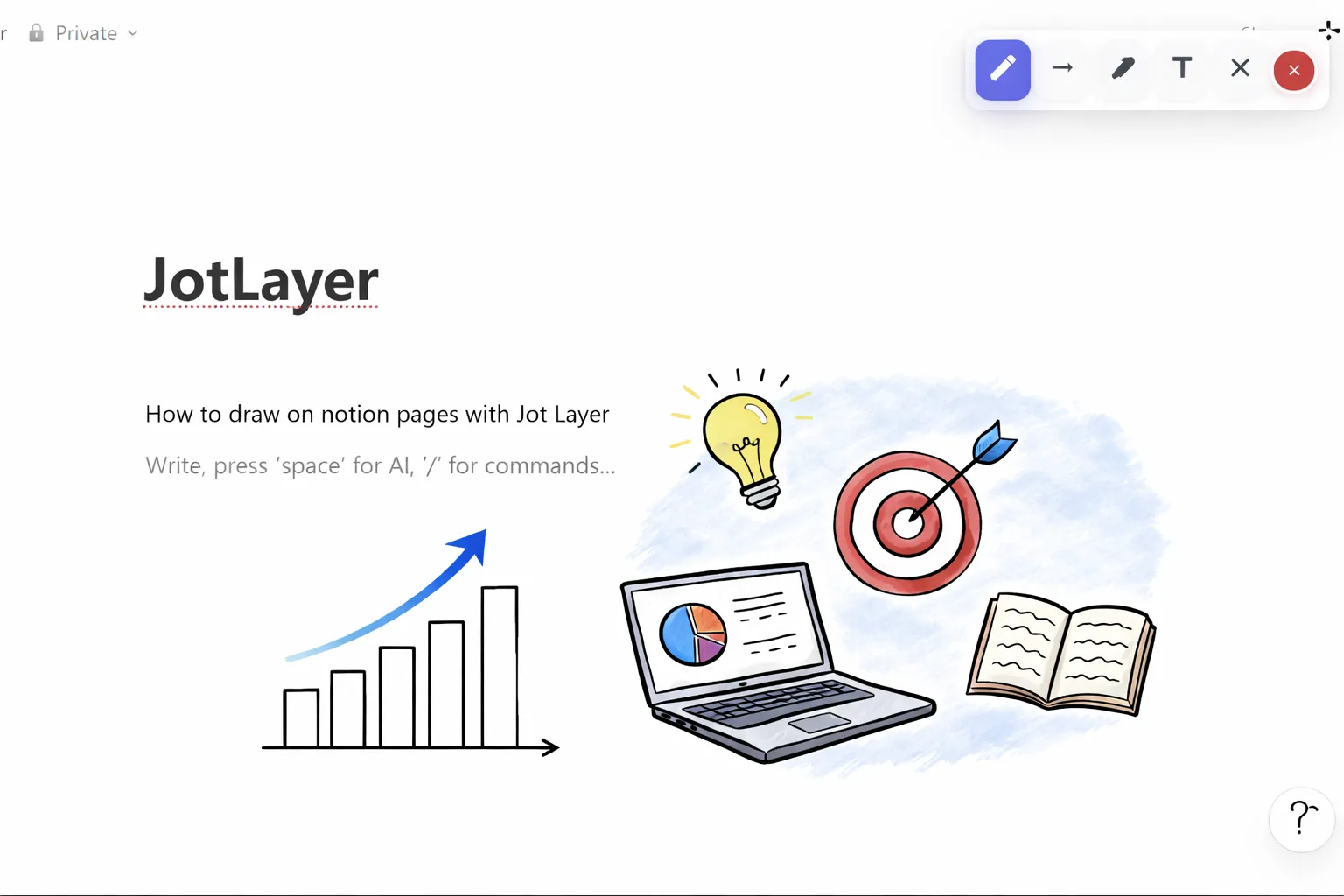
노션으로 정보를 정리하면서 손글씨는 Goodnotes 같은 앱에서 쓰는 경우가 많습니다. 목표는 태블릿과 노션을 함께 활용하는 작업 방식 을 만드는 것입니다.
노션 아이패드 앱의 텍스트 입력과 애플펜슬로 자유롭게 그리기 는 서로 다른 기능입니다. 목적에 맞는 방법을 선택하세요.
방법 1: 스크리블로 텍스트 입력
텍스트만 입력하려면 지원되는 입력란에서 iPadOS의 스크리블을 사용할 수 있습니다. 지원 언어와 입력란은 설정에 따라 확인해야 합니다.
- 아이패드에서 노션을 여세요.
- 텍스트 블록의 입력란을 탭하세요.
- 애플펜슬로 글자를 쓰세요.
- 지원되는 환경에서는 손글씨가 텍스트로 변환됩니다.
참고: 텍스트 변환 기능입니다. 도형이나 그래프, 마인드맵의 선을 그대로 보존하는 기능은 아닙니다.
방법 2: 컴퓨터의 웹 버전에서 JotLayer 사용
페이지 위에 직접 선과 그림을 남기려면 컴퓨터의 지원 브라우저에서 JotLayer를 사용할 수 있습니다.
JotLayer는 Chrome 확장 프로그램이므로 노션 아이패드 앱에서 작동하지 않습니다. 컴퓨터의 지원 브라우저를 사용하세요. 아이패드에서 그린 그림은 그리기 앱에서 이미지로 내보내 노션에 추가할 수 있습니다.
오늘부터 그려 보세요
컴퓨터의 Chrome에 JotLayer를 추가하고 노션 페이지 위에 스케치를 시작하세요.